miercuri, 9 decembrie 2009

Displacement birds

Banuiesc ca ati vazut pana acum acest efect. Procedura nu e complicata. Selectam personajul asupra caruia vom aplica efectul si ii dam copy/paste pe un alt layer. Punem o imagine de fundal (eu am pus gradient alb negru).


Am sters o parte din subiect si am intins cu smudge tool o parte din bluza. Am aplicat niste brush spots si le-am dat gaussian blur 2-3 pixeli. Am intins cu smudge tool si aceste pete dar nu pe toate, m-am jucat un pic si cu liquify.
Cu pasarile am facut mai multe layere pe unele le-am redimensionat, pe altele le-am si rasucit si le-am suprapus. Am creat aproximativ 5 layere cu pasari. Pe masura ce m-am indepartat de subiect am facut aceste layere din ce in ce mai mari.
Am mai adaugat o floare, am pus negru la ochi si asta a fost.
Sa nu uit, e si ceva fum. Daca vreti sa aveti multe brushuri cu fum pe care le puteti folosi atat in imaginea de mai sus cat si in alte lucrari de ale voastre le puteti da jos de aici. Sunt multe modele asa ca o sa aveti de unde alege.

sâmbătă, 5 decembrie 2009

Sa unim doua fotografii (photomerge)

Pentru a face o singura fotografie din doua putem utiliza doua tehnici (aceaste tehnici le putem folosi la imaginile de tip landscape deoarece afisarea unei fotografii de peisaje de tip wide, are un impact mai puternic asupra privitorului
Va descriu ambele tehnici. Incepem cu cea manuala.
Eu am prelucrat doua imagini facute de mine cu o camera foto fara pretentii. Pozele sunt facute in Olt la Comanita.

Am deschis imaginile urmatoare in photoshop:


Pozele sunt la o rezolutie de 1024*768. Apoi am deschis o pagina goala photoshop de dimensiuni 2800*1200 si am asezat manual imaginile astfel incat sa pice perfect una in continuarea celeilalte.
Exemplul il avem mai jos:


Am taiat cu crop, am reglat culorile, am folosit healing si stamp tool la imbinare si am aplicat si un filtru sepia.
Rezultatul este:


Pentru tehnica automata folosim photomerge. Il gasim in file/automate/photomerge. Ne apare o fereastra in care putem alege unul dintre modurile de a uni pozele (auto, perspective, cylindrical etc) apoi dam browse si selectam pozele pe care vrem sa la unim. Putem sa avem si mai mult de doua imagini. In cazul in care vrem sa unim peste 3 imagini putem sa facem aceasta unire si separat pentru a avea mai mult control. De exemplu daca avem 4 imagini, unim intai doua apoi celelalte doua dupa care le mai unim o data pe cele rezultate.

Eu am ales modul collage.

Imaginile sunt cu Spitalul Judetean Braila in perspectiva indepartata.


Dupa ce am dat photomerge ( file/automate/photomerge, modul collage) am obtinut rezultatul:


Am taiat cu crop, am aplicat cateva rectificari de culoare siam obtinut rezultatul:


joi, 3 decembrie 2009

Reglare balans de alb

In urmatorul tutorial veti invata cum sa reglati balansul de alb intr-o fotografie.
Pentru necunoscatori balansul de alb reprezinta ajustarea culorilor in scopul obtinerii unei imagini cat mai apropiata de realitate. Poate daca ati avut posibilitatea sa faceti poze, ati observat ca uneori imaginile surpinse nu au intotdeauna aceleasi culori ca in realitate. De exemplu unele poze pot sa iase pe nunante albastrui sau galbene.

Cum putem indrepta aceste aberatii cromatice ale camerei foto in photoshop, de fapt in adobe bridge?

Avem exemplu mai jos.


Dupa cum observam in fotografie vedem nuante de galben care denatureaza fotografia. Pentru a aduce aceasta poza la nuanta naturala o deschidem in adobe bridge (pornim adobe bridge, click dreapta pe imagine si selectam open in camera raw)


Aici cu ajutorul uneltei white balans tool dam click pe poza intr-o zona ce contine culoarea alba sau gri. Eu am ales un nor, am dat click pe nor si reglarea balansului de alb s-a facut automat.

Sper ca v-a fost util acest tutorial pentru a regla automat si foarte rapid balansul de alb intr-o fotografie.

luni, 30 noiembrie 2009

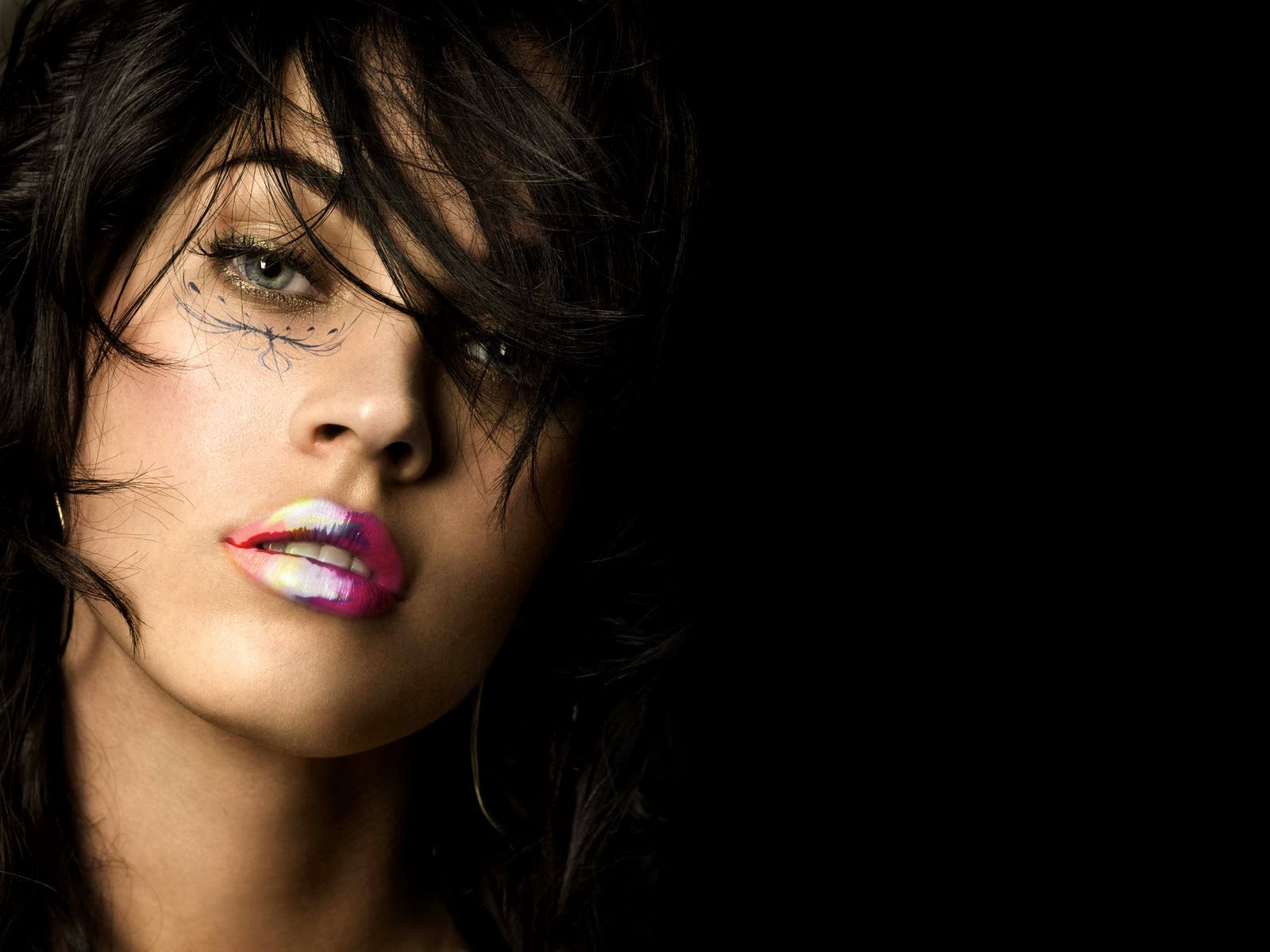
Sa dam pe buze cu gloss (glossy lips, glamour, shine)

Pentru a face buzele cum sunt cele din imaginea de mai jos vom proceda dupa cum veti vedea in acest tutorial.


Deschidem imaginea la care vrem sa lucram. Eu am lucrat pe urmatoarea imagine


Si am ajuns la imaginea


Pentru a lucra la buze

Pasul 1. Am intrat in modul "edit in quick mask mode" sau apasam tasta Q. Coloram buzele cu atentie si dupa ce terminam apasam iar tasta Q pentru a se activa selectia. Apasam ctrl shift + I pentru a inversa selectia (acum avem selectate buzele) si dam copy din meniul edit (sau ctrl+C) si apoi paste tot din meniul edit (sau ctrl +V); astfel s-a creat un nou layer numai cu buzele.

Pasul 2. Dam ctrl +J la layerul cu buzele (asta inseamna ca duplicam layerul) sau click dreapta si alegem duplicate layer. Repetam procedura inca de doua ori astfel incat sa avem 3 layere cu buzele.

Pasul 3. Mergem pe primul layer cu buzele si in meniu image/adjustments/threshold setam la levels valoarea 128 (de fapt valoarea 128 este implicita nu trebuie sa facem nimic ci doar sa dam OK la fereastra)
Pe urmatorul layer setam valoarea 112, iar pe cel de al treilea 100.
Ce face acest threshold? Practic ne transforma imaginea in alb negru. Valoarea de 128 este la mijloc; daca dam valoarea mai mare inseamna ca vom avea mai mult negru si daca dam spre stanga vom avea mai mult alb.

Pasul 4. Pe primul layer cu buze pe care l-am facut alegem la blending mode lighten si opacity 56% pe cel de al doilea layer deasupra celui dintai vom alege modul soft light la opacitate de 59% si la acest layer putem sa-i schimbam si culoarea, la al treilea layer soft light cu 61% opacitate, aditional mai putem crea un layer nou si sa desenam noi cu pensula pe alb cateva puncte, zone de lumina, eu am ales modul normal cu 24% opacitate.

Pasul 5. Am bagat toate aceste layere intr-un grup si am pastrat la blending mode pass trough. Pentru un efect mai puternic de glow eu am duplicat grupul si am aplicat modul overlay. Opacitatea grupului 2 am setat-o la 75%

Pasul 6. Dupa cum ati observat am aplicat si niste culori pe buze. Pentru acest lucru am creat un nou layer si am colorat cu diverse culori. Am ales pentru acest layer modul color si apoi am intrepatruns culorile cu smudge tool.

Va atases si fisierul psd download aici