Se afișează postările cu eticheta dark tutorial. Afișați toate postările

duminică, 29 noiembrie 2009

Iesire din cadru a unui monstrulet (monster, out of frame)

Asemanator metodei de a scoate in afara cadrului o anumita portiune din subiect s-a procedat si in exemplul de mai jos.


Cum s-a realizat practic acest lucru?

S-au luat trei imagini: una cu monstruletul, a doua cu un TV si a treia am mai luat niste fum

Pasul 1. Am luat Tv-ul si l-am pus in primul layer, al doilea layer am luat monstrul si l-am pus pe urmatorul layer, i-am dat o masca monstrului si am lasat sa se vada doar partea care se suprapunea peste ecranul Tv-ului si mana care iesea din cadrul ecranului Tv.
Pasul 2. Retusuri: Am pus si putin fum  pe un alt layer si am reasezat si firma televizorului ca se vedea in oglinda. Acest lucru am facut decupand firma si cu ctrl+t am reasezat-o. Am mai pus un gradient si niste umbra pe mana monstrului.

De aici puteti descarca fisierul psd sa vedeti pozitia layere-lor. Download aici

Un tutorial rapid si de efect. Putei mai departe improviza alegand ca fundal o alta imagine in loc de gradient si anume o padure sau ce vreti voi.


joi, 26 noiembrie 2009

Femeia lup (wolf women)

Am plecat de la imaginile urmatoare:


Am suprapus layerul cu lupul peste fotomodelul de mai sus, am potrivit sa se suprapuna exact peste capul tipei(am folosit ctrt +t), am aplicat o masca layerului cu lupul si am dat reveal doar la partea dreapta din capul lupului. La layerul cu lupul am lasat blending mode pe normal
Apoi am suprapus layerul cu textura de pamant crapat peste tipa si am dat reveal doar la suprafata care se suprapunea peste piele (nu si peste capul lupului).Blending mode pe color burn.

Am mai luat o data poza cu capul lupului, de data asta nu am redimensionat-o ci am lasat-o in marimea initiala pentru a face background-ul. La blending mode am dat overlay si opacitatea 55%

Am mai aplicat cateva filtre de culoare (am folosit nuanta albastru pentru a "raci" un pic scena), am pus o pata de sange pe care am intins-o un pic cu smudge tool.

De aici puteti descarca si fisierul psd sa vedeti toate layerele.download aici.


Imaginea finala


sâmbătă, 21 noiembrie 2009

Stiti sa manuiti toporul?

Haideti sa ne relaxam un pic cu cativa stropi de culoare rosie.
O sa incep cu sfarsitul. Imaginea la care am ajuns este:


Adevarul ca am pus ceva layere sangeroase dar daca nu e de ajuns o sa va dau posibilitatea sa descarcati fisierul psd si sa mai puneti si voi.
Gasiti si toporisca tot acolo decupata gata. Asta din imagine este redimensionata si mutata si in perspectiva.
Sa stiti ca poza originala nu e chiar asa de rea, cel putin asa mi s-a parut mie.


Sa nu va asteptati sa va explic ca sunt multe etape; m-am ghidat asa dupa simt, la fel puteti sa faceti si voi, inchideti ochii si dati mult click stang ca trebuie sa iasa ceva.

Fisierul psd il puteti descarca de aici si va orientati cum am lucrat.

Distractie placuta! (PS: sa nu uitati de ax, daca nu sunteti multumiti de ax luati o bata cu cuie mie mi-a parut rau ca nu am luat, dar deja apucasem sa....)

joi, 19 noiembrie 2009

Rani pe corp

Sa aplicam cateva rani pe piele cu ajutorul unei masti.
Deschidem in photoshop imaginile de mai jos.


Texturi cu table zgariate, ruginite etc gasim destule pe net. Eu am ales-o pe asta.
Asadar primul layer va fi imaginea cu tipa (background-ul), al doilea layer va fi cel cu tabla.

Pasul 1. In image/adjustments/hue and saturation desaturam culoarea tablei la jumatate din valoarea normala si reglam si un pic culoarea sa o aducem aproximativ la culoarea pielii. Mai putem lucra si cu color balance, in functien de cum ne vine mai usor. Ajustam si luminozitatea din levels si cam atat.

Pasul 2. La blending mode am ales hard light (pentru layerul cu tabla ruginita)

Pasul 3. Faceti o masca pentru a sterge atat marginile tablei cat si interiorul ei si  lasam doar zgarieturile vizibile.

Pasul 4. Dam cu burn tool pe zgarieturi pentru a le accentua

Va atasez si fisierul psd sa vedeti cum s-a lucrat download aici. Vedeti ca am mai pus eu niste sange pe ici pe colea. Daca e prea putin mai puneti si voi. Puteti descarca splashurile brush cu sange tot in sectiunea dark tutorial (vezi tutorialul cu craniu)


Rezultat


marți, 10 noiembrie 2009

Manipulare craniu

Azi o sa fac ceva mai deosebit si anume voi lua un craniu si il voi suprapune peste capul unei tipe la care voi adauga si ceva sange pe fundal sa fie meniul complet.
Imaginea finala la care am ajuns dupa o serie de prelucrari.
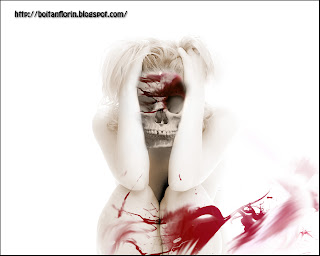


Puteti descarca si fisierul psd sa vedeti cum s-a lucrat download aici.

Am deschis imaginea 


Am duplicat layerul, iar pe layerul duplicat am dat cu unealta "smudge tool" in dreptul ochilor si gurii pentru a intinde textura.
Am suprapus craniul peste imagine dupa care l-am redimensiuonat si ajustat pe capul tipei cu free transform (ctrl t) si am aranjat un pic si in modul warp tot cu free transform astfel incat golurile ochilor, nasul si dintii sa se suprapuna aproximativ natural pe capul tipei.
Am facut o masca la layerul cu craniu si am lasat sa se vada din imagine doar partea de fata dintre maini restul am ascuns.

Modul de blending pentru craniu este normal. Am desaturat apoi culoarea craniului ca sa aduc la aceiasi nuanta cu restul corpului. Daca tipa era o negresa, desigur nu mai trebuia sa aduc craniul la culoarea pielii. Mai important este sa aducem la aceeasi luminozitate si ton craniul respectiv cu restul corpului, nu culoarea in sine, caci culoare unui craniu este intotdeauna in mod natural alb galbui.
Am deschis apoi un nou layer pe care am aplicat niste pete de sange facute cu ajutorul unor modele de brush pe care le puteti downloada de aici *brush.
Ca sa instalati cele trei modele de brush cu care faceti pete de sange dati pur si simplu dublu click pe cele doua fisiere dupa ce dezarhivati arhiva (avand photoshopul deshis). Cand am pictat sangele am dat pe modul linear burn in cazul de fata si am intins in unele locuri petele de sange cu smudge tool.

Lucrati mereu pe layere noi si nu fugiti de masti. Sunt foarte folositoare si puteti oricand interveni asupra modificarilor.