Se afișează postările cu eticheta retusare portret. Afișați toate postările

vineri, 22 iunie 2012

Face lifting

BEFORE


AFTER

OPERATIUNI:

-duplicam layerul (pentru a lucra pe layerul duplicat)
-Se elimina ridurile majore de pe gat, din jurul ochilor, frunte si in zona buzelor. Acest lucru se face cu hot healing brush tool.
-filter>imagenomic>portraiture se alege nivel mediu de la modurile preset. La output se alege new layer si se bifeaza create transparency mask.
-Pe layerul nou obtinut cu portraiture se mai face o masca si se filtreaza in asa fel incat sa ramana doar tenul (parul, ochii, gura, sprancenele si decorul se mascheaza).
-La par i se mai invioreaza un pic culoarea(se ridica vibrance si saturation la nivelul dorit).
-Se realizeaza un mic contrast pe culori
pentru cine nu stie vedeti AICI. Nu faceti de aceasta data si desaturarea culorilor cum ati vazut in exemplu.
-Alte modificari sunt optionale

luni, 6 iunie 2011

Contrast intre culori calde si reci

Sa facem cateva modificari pe un portret pentru a obtine un rezultat mai expresiv.
Plecam de la fotografia urmatoare:

BEFORE


AFTER


Fotografia are ceva zgomot si il putem scoate daca consideram necesar. Daca vom scoate zgomotul vom pierde si ceva detalii cum ar fi de exemplu pistruii de pe umar. De asemenea este important cand  scoatem zgomotul de imagine sa facem o masca pentru a salva textura parului, ochii, gura (sa nu "vopsim" uniform toate elementele ci doar ce ne intereseaza pe noi).
Eu am aplicat si un noise reduction pe aceasta fotografie.

Pas optional in cazul in care dorim o diminuare a saturatiei culorii (eu am intrat in image>adjustements>vibrance si am redus saturatia cu 50%)


Sa trecem la modificarea efectiva.
Alegem image>adjustements>color balance si facem urmatoarele setari:

La midtones lasam valorile neschimbate
La highlights punem valorile 10, 0, -25
La shadows punem valorile -25, 0, 10


Optional marim un pic si contrastul din curves avand grija sa nu ardem imaginea. 

duminică, 17 ianuarie 2010

Zgomotul de imagine

Ce este acesta? Este o denaturare a pixelilor fotografiei specifica camerelor fotografice digitale.
Acest zgomot de imagine sunt de fapt acei pixeli care au culori sau intensitati a luminii neconforme cu realitatea, nenaturale si foarte pronuntate in raport cu ceilalti pixeli naturali.
Asadar avem pixeli care provoaca acel "noise" pe fotografie. Zgomotul poate fi de 2 feluri
1. de intensitate luminoasa
2. de culoare

Zgomotul  sigur l-ati mai vazut in special in poze luate in conditii de iluminare slaba.
In imaginea de mai jos avem o fotografie care are zgomot de imagine de natura luminoasa. Pe poza se observa clar ca unii pixeli sunt mult mai luminosi decat altii ceea ce dauneaza calitatii imaginii.


Pentru a rectifica acest defect putem folosi softul de la imagenomic care are trei componente: realgrain, portraiture, noiseware professional. Pentru detalii vedeti si tutorialul editare portret.


Acest soft aduce acesti pixeli defecti la intensitatea si culoare pixelilor naturali adiacenti. Reglajele se pot face si manual. Nu e bine nici sa abuzam de slidere deoarece daca indepartam noise-ul intr-un mod agresiv, odata cu aceast reglaj putem pierde si din informatie utila. Asadar putem castiga pe o parte si pierde pe de alta parte.

Dupa ce am indepartat nose-ul am duplicat layerul iar pe layerul duplicat am dat un gaussian blur foarte slab si am dat pe modul overlay. Este un efect de imagine foarte bun obtinut in cativa pasi.

luni, 30 noiembrie 2009

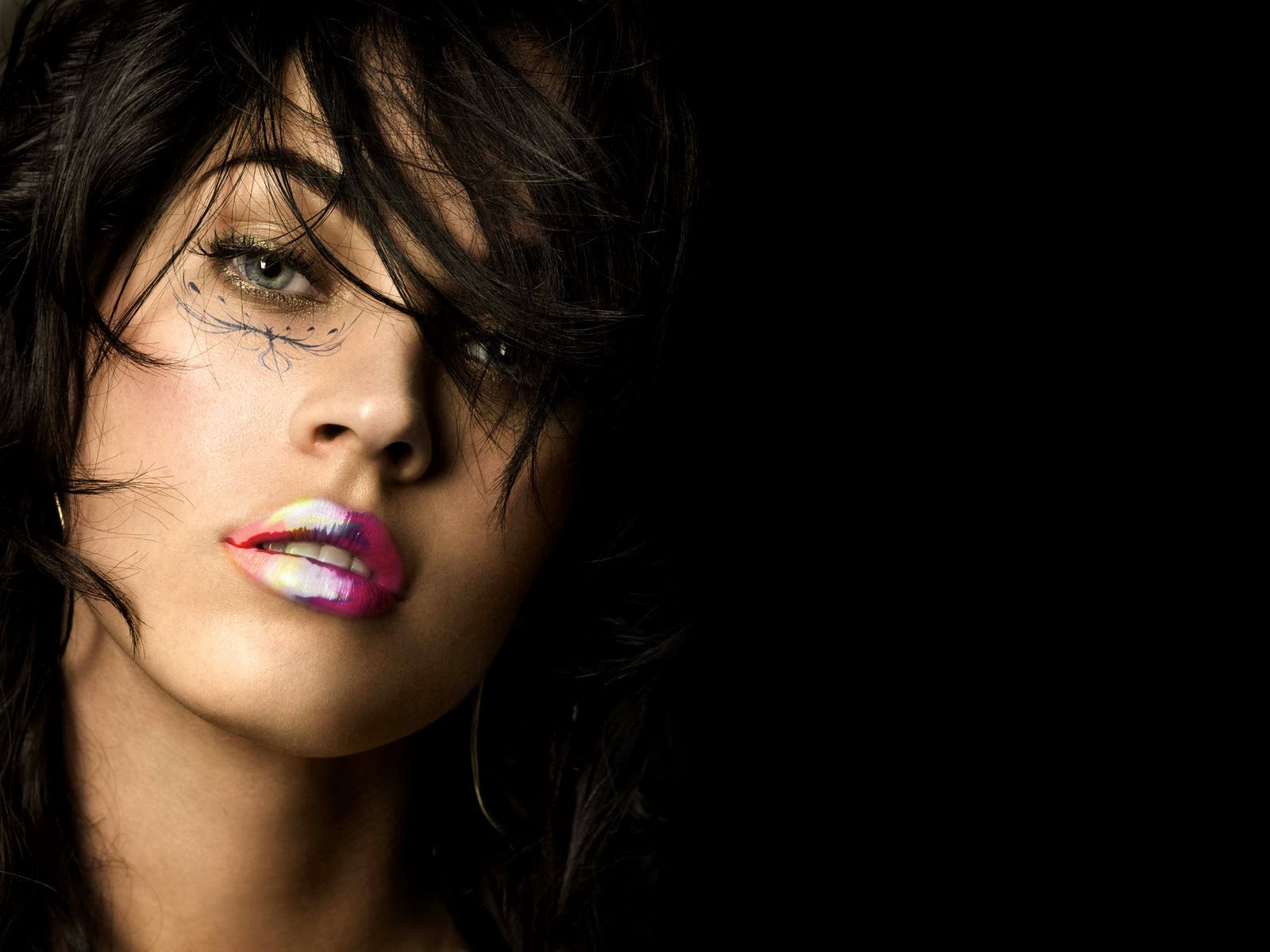
Sa dam pe buze cu gloss (glossy lips, glamour, shine)

Pentru a face buzele cum sunt cele din imaginea de mai jos vom proceda dupa cum veti vedea in acest tutorial.


Deschidem imaginea la care vrem sa lucram. Eu am lucrat pe urmatoarea imagine


Si am ajuns la imaginea


Pentru a lucra la buze

Pasul 1. Am intrat in modul "edit in quick mask mode" sau apasam tasta Q. Coloram buzele cu atentie si dupa ce terminam apasam iar tasta Q pentru a se activa selectia. Apasam ctrl shift + I pentru a inversa selectia (acum avem selectate buzele) si dam copy din meniul edit (sau ctrl+C) si apoi paste tot din meniul edit (sau ctrl +V); astfel s-a creat un nou layer numai cu buzele.

Pasul 2. Dam ctrl +J la layerul cu buzele (asta inseamna ca duplicam layerul) sau click dreapta si alegem duplicate layer. Repetam procedura inca de doua ori astfel incat sa avem 3 layere cu buzele.

Pasul 3. Mergem pe primul layer cu buzele si in meniu image/adjustments/threshold setam la levels valoarea 128 (de fapt valoarea 128 este implicita nu trebuie sa facem nimic ci doar sa dam OK la fereastra)
Pe urmatorul layer setam valoarea 112, iar pe cel de al treilea 100.
Ce face acest threshold? Practic ne transforma imaginea in alb negru. Valoarea de 128 este la mijloc; daca dam valoarea mai mare inseamna ca vom avea mai mult negru si daca dam spre stanga vom avea mai mult alb.

Pasul 4. Pe primul layer cu buze pe care l-am facut alegem la blending mode lighten si opacity 56% pe cel de al doilea layer deasupra celui dintai vom alege modul soft light la opacitate de 59% si la acest layer putem sa-i schimbam si culoarea, la al treilea layer soft light cu 61% opacitate, aditional mai putem crea un layer nou si sa desenam noi cu pensula pe alb cateva puncte, zone de lumina, eu am ales modul normal cu 24% opacitate.

Pasul 5. Am bagat toate aceste layere intr-un grup si am pastrat la blending mode pass trough. Pentru un efect mai puternic de glow eu am duplicat grupul si am aplicat modul overlay. Opacitatea grupului 2 am setat-o la 75%

Pasul 6. Dupa cum ati observat am aplicat si niste culori pe buze. Pentru acest lucru am creat un nou layer si am colorat cu diverse culori. Am ales pentru acest layer modul color si apoi am intrepatruns culorile cu smudge tool.

Va atases si fisierul psd download aici

vineri, 20 noiembrie 2009

Editare split tonuri portret (prelucare artistica)

Daca sunteti pasionati de editare fotografica inseamna ca deja aveti unealta realgrain de la imagenomic.
Haideti sa vedem ce putem face cu ajutorul acestei componente.

Imaginea la care am ajuns este:


Setarile care le-am facut le vedeti mai jos


In tabul B&W (black and white) am bifat casuta black and white (prima fereastra din imagine)

In tabul tone la split toning am ales blue/green am marit contrastul la shadows +12, la midtones +20 si highlights +18 (a doua fereastra din imagine)

Pe un layer duplicat al imaginii am mai aplicat cateva filtre si anume filter/other/highpass si filter/sharpen/unsharpmask am aplicat un usor gaussian blur apoi am creat un layer din "create new fill or adjustments layer" am taiat un pic light si shadows. Ambele layere le-am bagat intr-un grup layer la care am setat blanding mode "overlay"

Atasez si fisierul psd sa vedeti exact cum s-a lucrat, download aici


Imaginea initiala de la care am plecat este:


duminică, 15 noiembrie 2009

Retusare fata, colorare ochi, buze, par (change eyes, hair, lips color and retouching skin)

 - totul despre portret -


Imi aduc aminte ca atunci cand m-am apucat de photoshop am cautat un tutorial in ceea ce priveste retusarea unui portret si nu am gasit unul de la A la Z (poate nu am stiut unde sa caut)

Am mai postat cu ceva timp in urma un tutorial in care nu v-am aratat etapele pas  cu pas  ci doar rezultatele si am  vorbit in mare  despre cum  se retuseaza  un  portret vezi aici
Acum voi aborda acest subiect mai amanuntit iar fiecare etapa de editare va avea un tutorial video.
Fac acest post pentru ca am vazut ca au fost interogari cu google in ceea ce priveste un astfel de tutorial. Pentru a finaliza tutorialul aveti nevoie de o unealta profesionala de improspatare a tenului. O puteti descarca de pe net; este vorba softul de la imagenomic care are trei componente: realgrain, portraiture, noiseware professional. Cu ajutorul primului element putem face o fotografie sa aibe granulatie de film, putem ajusta culori, sau folosi split tonuri (efecte superbe) cu portraiture rectificam tenul si cu noiseware professional scoatem zgomotul de imagine. In lipsa aceste unelte ne putem descura si cu ce are fotoshopul in dotare. (duplicate layer, schimbam layerul pe modul overlay si aplicam un gaussian blur dupa care reglam opacitatea layerului si aplicam si o masca si descoperim ochii, buzele si parul deoarece pe acestea vrem sa le pastram textura)

Imaginea initiala de la care am plecat este: 


Imaginea la care am ajuns este:


Pasul 1.Colorarea parului. Am ales o metoda ceva mai complicata folosind o metoda de selectie pe care e bine sa o invatati deoarece o mai puteti folosi si in selectarea coroanei unui copac de exemplu. Obiectele foarte fine cu multe firisoare, frunzulite, etc sunt dificil de selectat si trebuiesc folosite tehnici speciale cum este si aceasta pe care o voi prezenta.(selectia unui obiect folosind canalele de culoare "channels")
Daca vi se pare grea metoda de selectie a parului puteti folosi metoda de colorare a buzelor  si in cazul parului (dati cu brush pe modul color peste par; daca avem par de culoare inchisa il mai deschidem la ton folosind image-adjustments-shadow/highlights)
Schimbarea culorii parului o puteti urmari aici View color hair 

Pasul 2. Schimbarea colorarii ochilor se face intr-un mod foarte simplu si rapid. Nu e nevoie sa ne complicam cu selectii. Daca vrem putem aplica si gaussian blur pe ochi pentru o mai buna imprastiere a culorii, apoi aplicam o masca si lasam sa se vada doar irisul, restul il acoperim (cu ajutorul mastii).
Culoarea ochilor o puteti urmari aici View color eyes

Pasul 3. Schimbarea colorarii buzelor se face asemanator ochilor. View color lips

 Pasul 4. Retusarea pielii am realizat-o cu pluginul de la imagenomic despre care v-am vorbit.
Tutorialul video il puteti urmarii aici View retouching and glow skin

Mai devreme am vorbit despre componenta realgrain. Un exemplu de split tonuri il puteti vedea mai jos.
Dati si click pe poza pentru a vedea indeapoapre culorile si texturile


Lasati un mesaj daca aveti nelamuriri

joi, 12 noiembrie 2009

Retusare fotografie portret (retouching skin)

Sa ne infrumusetam galeria foto personala


 Fotografia originala am luat-o de pe blogul http://leviphotograph.blogspot.com/


Pentru a retusa o fotografie portret folosim cateva tehnici specifice si anume:

  1. cu spot healing si healing brush scoatem pete, cosuri, riduri si orice neregularitati ale pielii
  2. aplicam apoi filtre pentru a intinde pielea si a acoperii ridurile fine care au ramas precum si alte nereguli ale texturii pielii
  3. marim un pic contrastul fotografiei
  4. rectificam forma buzelor, nasului, ochilor, sprancenelor daca e necesar cu liquify
  5. rectificam culorile buzelor, ochilor
  6. putem face si un machiaj (optional) si de asemenea putem colora parul
  7. luminam un pic partile expuse cu dodge tool (si ochilor le putem da un ton mai luminos)
  8. cu burn tool accentuam zonele care ne intereseaza (cum ar fi de exemplu genele si sprancenele) dar si parti ale fetei pe care le vrem mai umbrite.
De aici puteti descarca fisierul cu prelucrarea fotografiei click aici.

Foto prelucrata


Pentru a putea efectua astfel de prelucrari trebuie deja sa cunoasteti notiuni elementare precum si cum se face un machiaj, cum se coloreaza parul, buzele. Abia dupa ce stiti toate acestea va puteti apuca sa retusati cap coada o fotografie tip portret.

Mai atasez o prelucrare pe aceasta fotografie in care am folosit componenta realgreain de la imagenomic efectul split tones (tonurile sunt albastru si galben)
Mai multe informatii despre realizarea retusarii unei fotografii tip portret gasiti la sectiunea portrete click aici


Daca aveti intrebari lasati-mi un mesaj;

miercuri, 4 noiembrie 2009

Retusare fotografie portret (colors mod and black and white)

In acest post voi arata cum putem modifica o imagine portret pentru a-i reda expresivitate, a invia culorile si a fi gata de a o posta in revista.
Toate vedetele din ziua de azi nu isi permit sa apara in media fara o imagine imbunatita fie ca e vorba de tv fie presa. Cam tot ce misca pe reviste si publicatii atat online cat si pe hartie sunt retusate.
Imaginea de la care am pornit este urmatoarea


Dupa cum se observa textura pielii este una poroasa, contrastul pe fotografie este slab etc.
Cand avem de lucrat portrete nu trebuie sa fim zgarciti cu mastile. Fiecare retusare e bine sa o facem pe un layer separat pentru a putea face modificari ulterioare.
  1. Pentru retusare se procedeaza respectand pasii de mai jos.
  2. Se deschide fotografia cu editorul photoshop
  3. Se da duplicate layer si se aplica un gaussian blur pe duplicate, amount 7
  4. La blending mode se selecteaza overlay, daca avem contrast prea puternic umblam la opacitatea layerului respectiv. In plus eu am mai adaugat un filtru care nu este standard in photoshop ci adaugat sub forma de plugin. Acesta este imagenomic noiseware (si retuseaza la o calitate inalta texuri sau poate scoate zgomotul de imagine cu o calitate foarte buna) Aceast plugin il puteti descarca de pe net, nu cred ca e nevoie sa va invat.
  5. Pentru machiaj alegem o culoare pentru o pensula cu margini moi si in modul color dam usor cu machiaj. Aceasta operatiune va fi facuta pe un layer nou
  6. Aplicam pe acest layer de machiaj un gaussian blur cat sa se faca dispersia culorii de machiaj si daca avem culoare prea puternica (nenaturala) umblam si la opacitatea layerului. Tot pe acest layer ne mai putem juca si alege diferite moduri de blending (cum ar fi de exemplu pin light sau hue sau oricare altul ne convine)
  7. La fel facem si cu culoarea buzelor (alegem o nuanta si in modul color coloram buzele cu o pensula cu margini moi si aplicam un gaussian blur de 4-7 px amount). Alegem apoi opacitatea layerului dupa cat de intensa vrem sa fie culoarea si la blending mode pe layerul curent alegem pin light, overlay depinde cum vrem sa iasa) Si aceasta etapa o lucram pe un layer nou pentru ca ulterior sa putem interveni pe acest layer daca imaginea finala ni se pare a nu fi cea dorita.
In acest moment ar trebui sa avem rezultatul de mai jos; dati click pe imagine pentru a vedea diferenta de textura, contrast si culoare.


In continuare putem transforma fotografia intr-una mai clasica, artistica, black and white
Pentru acest lucru procedam in felul urmator:

 Apasam pe butonul mic din dreapta jos de sub layere (create new fill or adjustments layer) si alegem black and white.
Aici ne orientam de ce culori avem pe fotografie si incepem sa tragem de slidere-le culorilor carora vrem sa le adaugam luminozitate sau sa le intunecam.
Putem lucra si cu filtre presetate. Avem de exemplul modul auto sau putem alege din lista derulanta "custom" diferite filtre cum ar fi: blue filter, green filter, infrared, maximul black, etc.

Semnatura pe fotografie am  facut-o in felul urmator:
Am scris in modul text dupa care am ales la blending option (butonasul cu Fx din dreapta jos) modul outer glow si am alex culoare care vreau sa iasa in afara textului. Dupa care am aplicat o masca si am sters partea de sus a luminozitatii scrisului si am lasat glow-ul doar in partea de jos a textului.

Dupa aceste modificari imaginea ar trebui sa arate in felul urmator:


Daca v-ati incurcat lasati un coment.